
共计 6911 个字符,预计需要花费 18 分钟才能阅读完成。
🚀 Edgetunnel2.0 全新版本,就是这么方便!
全新版本完全升级,集百家之所长,力求打造最强大的 Edgetunnel 解决方案!
Demo 面板预览:Edgetunnel2.0 WebUI
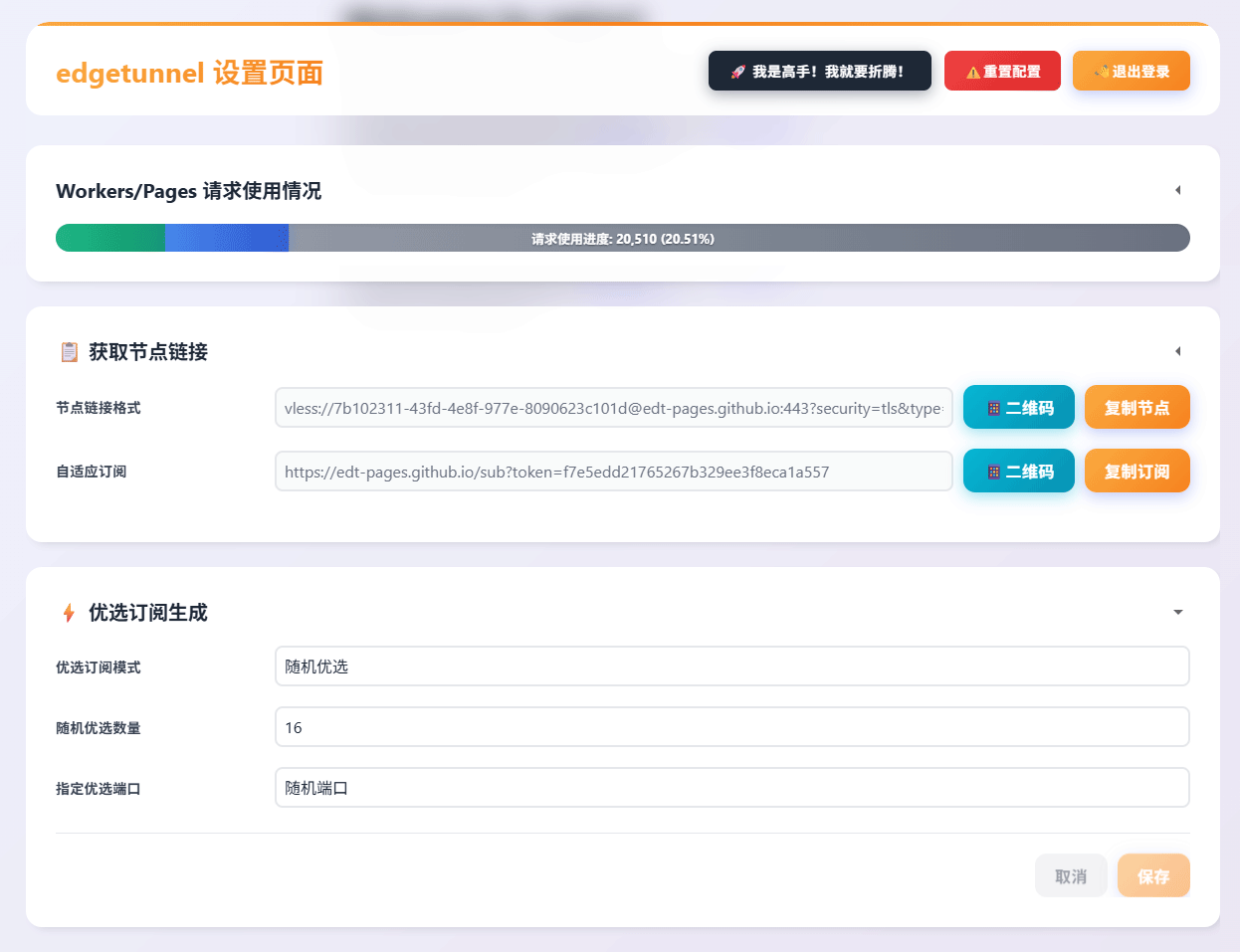
✨ 有哪些改进呢?
- 全新传输架构:Edgetunnel 2.0 采用了全新的传输架构,提升了兼容和稳定性。
- 更简化的配置流程:新增了 WebUI 用户界面,修改配置无需改动变量重试部署,点击保存即刻生效。
- 多协议支持:一次部署,在线切换 VLESS、Trojan 传输协议,满足不同用户的需求。
- 内置 三网优选 IP,根据三网自动分配优选 IP,优选 IP 想要多少就有多少!
- 自定义优选 支持 在线优选,自选落地国家,手机浏览器一点就跑,跑完就用!
- 感谢 白嫖哥 提供的服务支持在线优选功能
- 自定义优选 支持 优选 API 接入,搭配自动化实时优选!
- 反代除了支持 ProxyIP,还支持 SOCKS5/HTTP 出口 ( 启用全局代理,即可实现链式代理效果)!
- 感谢 AK 大佬 提供的SOCKS5/HTTP 服务
- 感谢 OTC 大佬 提供的SOCKS5/HTTP 服务
- 配置 Telegram Bot 通知 设置,即可实时获取项目访问登录订阅等消息;
- 配置 CF Account ID/API Token 通知设置,即可实时获取当天 Workers/Pages 请求使用情况;
- 添加 日志中心,查看所有可疑登录订阅操作;
…太多太多的新功能太多了,这里就不一一赘述,望自行探索!
🛠️ 部署教程
支持 Workers、Pages GitHub、Pages 上传 三种部署方式,本教程将以 Pages 上传 方式为例,因为该方式部署无需任何门槛。
如需了解其他部署方式,请自行查看:https://github.com/cmliu/edgetunnel 项目文档「🚀 点击展开 Pages 上传部署 图文教程」
1️⃣ 创建 Pages 应用程序
- 点击 direct-upload-demo.zip 下载 Cloudflare Pages 演示项目压缩包备用;
- 准备一个 Cloudflare 账号,点击
计算和 AI>Workers 和 Pages>创建应用程序;
或 - 选择
Pages选项卡,点击拖放文件>开始使用; - 项目名称 填写任意值 , 但必须是全新的名字 , 避免出现 1101 错误,推荐末尾补上任意数字,如
edt123123123; - 点击
从计算机中选择>上传压缩文件,选择第一步下载的direct-upload-demo.zip压缩包,等待上传完成; - 点击
部署站点,等待部署完成; - 提示成功,代表初始化部署完成!点击
继续处理项目进入下一步设置变量绑定 KV 的操作;
2️⃣ 设置管理员变量
- 进入项目设置页面,点击
设置选项卡,添加变量和机密: - 点击
+ 添加,类型文本变量名称ADMIN变量,变量值为WebUI 管理员密码,建议设置复杂密码,避免被暴力破解; - 变量即可设置完成,如忘记密码可返回此页面查看
3️⃣ 绑定 KV 命名空间
- 点击
存储和数据库>Workers KV>+ Create Instance创建一个命名空间; - 命名空间名称可自定义,建议命名为
EDT2以便区分,点击创建完成创建 - 返回项目设置页面,点击
设置>绑定>+ 添加>KV 命名空间; - 变量名称必须填写大写 KV,命名空间选择刚刚创建的
EDT2,点击保存完成绑定; - 返回项目设置页面,确认绑定成功;
4️⃣ 重试部署,使其变量生效!
- 点击 edgetunnel-main.zip 下载最新版本项目压缩包备用;
- 点击右上角
创建部署,重新上传项目压缩包edgetunnel-main.zip; - 部署环境选择
生产,点击从计算机中选择>上传压缩文件,选择第一步下载的edgetunnel-main.zip压缩包,等待上传完成; - 点击
保存并部署,等待部署完成;
- 注意:如需修改管理员密码,修改完变量之后 必须重新上传部署,否则变量无法生效!
5️⃣ 绑定 自定义域名
- 可免费注册的 CNAME 域名
- DNSHE:https://www.dnshe.com/ 部分域名可托管 CF,邀请码:
CY483A4A4B - DigitalPlat: https://domain.digitalplat.org/ 部分域名可托管 CF
- ClouDNS:https://www.cloudns.net/index/lang/chs
- dynv6:https://dynv6.com/
- ZoneABC:https://zoneabc.net/
- DNSHE:https://www.dnshe.com/ 部分域名可托管 CF,邀请码:
若无域名可使用以上免费域名注册商注册一个 CNAME 域名使用,图文教程使用 ClouDNS 域名演示:
- 进入 Pages 应用程序,点击
自定义域选项卡,点击设置自定义域; - 添加自定义域
- 选择
开始 CNAME 设置; - 记录名称
edt2和 CNAME 记录值edt123123123.pages.dev; - 添加前往域名服务商添加 CNAME 记录;
- 返回
自定义域选项卡,点击稍后完成 DNS 设置等待域名验证成功; - 等待 10~30 分钟,域名验证成功后即可看到域名绑定成功提示;
6️⃣ 登录 EDT2 管理页面
- 访问
/admin即可登录管理页面,例如您绑定的自定义域名edt2.fxxk.cloudns.org,则您需访问https://edt2.fxxk.cloudns.org/admin;
⚠️ 注意事项
🔀 自助优选订阅
当前 Edgetunnel2.0 自带了三种优选订阅生成方式,分别是:
🎲 随机优选 – 简单

- 内置三网优选 IP,根据订阅时的网络自动自动分配对应三网优选 IP,优选 IP 想要多少就有多少!
随机优选数量: 优选 IP 要多少就填多少,但是建议不要过多,过多会导致触发域名真链接响应-1;指定优选端口:随机端口可抑制真链接响应-1,也可指定443、2053、2083、2087、2096、8443端口;
注意:更新订阅时 不可使用代理更新订阅 ,否则会导致 无法识别对应三网优选 IP,会自动降级为三网优选订阅!也就是会 同时下发所有三网优选 IP!
⚙️ 自定义优选 – 折腾
✍️ 手动添加
- 您可以手动添加你的优选域名 IP,格式:
IP 域名: 端口 #备注,每行一条记录,例如:104.18.38.47:2053# 这是优选 IPv4 案例
104.18.42.98:2096
172.64.145.158[2a06:98c1:3101::ac40:919e]:2087# 这是优选 IPv6 案例
[2a06:98c1:3108::6812:2a62]:8443
[2a06:98c1:3108::6812:919e]www.visa.cn:443# 这是优选域名案例
mfa.gov.ua:8443
www.shopify.com
IPv6 地址 必须使用方括号[]括起来。
缺少端口时,默认为443。
缺少备注时,将直接显示IP 域名。更多优选域名可通过CloudFlare 优选域名汇总 获取;
「🌐 点击展开 自定义优选 – 在线优选 图文教程」
🌐 在线优选
- 在线优选 :点击
在线优选按钮,注意必须关闭代理并且使用国内网络直连,才能进行在线优选!- IP 库 :默认为
CF 官方列表,推荐使用CM 整理列表即可,该列表包含了大部分三网优选 IP 段,且会不定期更新维护; - 端口:默认为
443,可自行修改为其他端口; - 测试线程数 :默认为
8,电脑浏览器推荐16线程以上,手机浏览器推荐8~16线程;
- IP 库 :默认为
「🔌 点击展开 自定义优选 – 优选 API 图文教程」
🔌 优选 API
- 接入 普通文本 API
- 例如
https://cf.090227.xyz/ct,后点击可用性验证按钮; - 如返回格符合
IP 域名: 端口 #备注,每行一条记录格式,则代表 API 可用; - 如果仅是一次性导入,无需实时自动更新,则点击
追加结果,需要实时获取数据,则点击追加 API,然后点击保存; - 订阅呈现的效果如下:
- 接入 XIU2/CloudflareSpeedTest 项目,测速 csv 结果文件
- 例如
https://github.com/cmliu/WorkerVless2sub/raw/refs/heads/main/CloudflareSpeedTest.csv,填写测速对应的默认端口后,点击可用性验证按钮; - 如返回格符合
IP 域名: 端口 #备注,每行一条记录格式,则代表 API 可用,; - 如果仅是一次性导入,无需实时自动更新,则点击
追加结果,需要实时获取数据,则点击追加 API,然后点击保存; - 订阅呈现的效果如下:
- 接入 iptest 项目,测速 csv 结果文件
- 例如
https://raw.githubusercontent.com/cmliu/WorkerVless2sub/refs/heads/main/addressescsv.csv,点击可用性验证按钮; - 如返回格符合
IP 域名: 端口 #备注,每行一条记录格式,则代表 API 可用; - 如果仅是一次性导入,无需实时自动更新,则点击
追加结果,需要实时获取数据,则点击追加 API,然后点击保存; - 订阅呈现的效果如下:
🛋️ 优选订阅生成器 – 偷懒
- 让大佬坐上来自己动,站在巨人的肩膀上,直接使用大佬的优选订阅生成器的优选结果 ,CMLiussss 技术交流群 置顶里收集了众多大佬的优选订阅生成器,大家可以自行选择。
「🚀 点击展开 优选订阅生成器 图文教程」
- 加入 CMLiussss 技术交流群,在群组置顶信息里找到 优选订阅按钮
- 复制优选订阅器的
变量 SUB对应的值备用 - 填入 优选订阅生成器,点击保存即可
🧪 VLESS/Trojan 协议切换
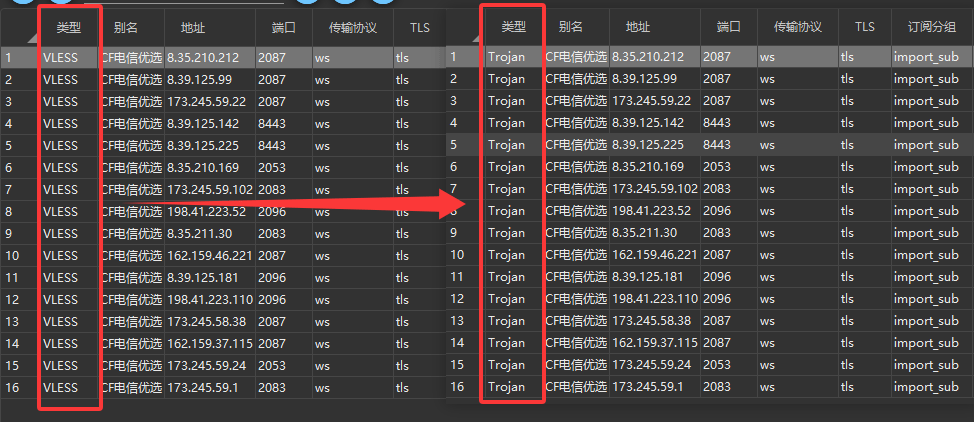
「🚀 点击展开 VLESS/Trojan 协议切换 图文教程」
🔔 设置 Telegram Bot 通知
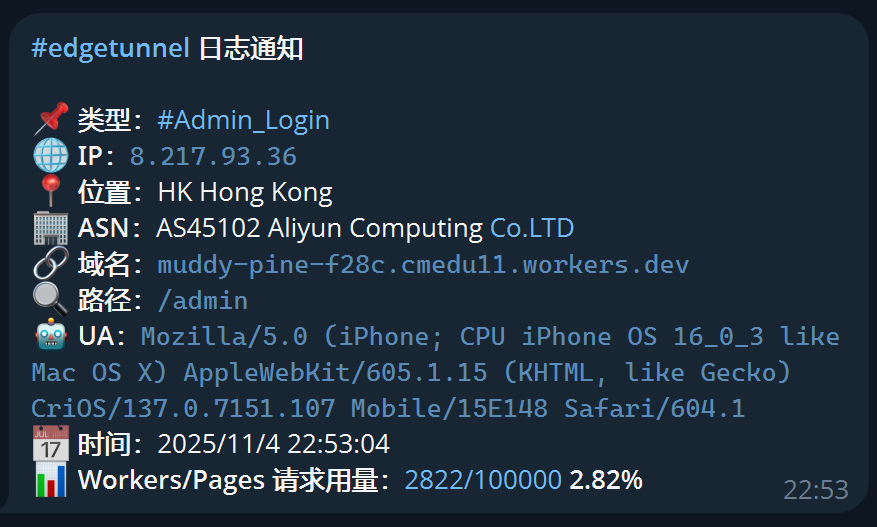
「🚀 点击展开 Telegram Bot 通知 图文教程」
- 添加 @BotFather,发送
/newbot创建 Bot,复制Bot Token备用; - 点击你的 bot 链接,例如
t.me/cm_edt2_bot,点击开始 / start按钮,启用你的机器人; - 加入 CMLiussss 技术交流群,发送
/id@nmnmfunbot命令获取你的Chat ID,复制备用; - 返回 Edgetunnel2.0 管理页面,
🔔 消息通知设置>Telegram Bot 通知>⚙️参数配置, - 填写
Bot Token和Chat ID参数,并点击可用性验证; - 如提示
✅ Bot Token 和 Chat ID 均有效,则代表配置无误,点击保存即可, - 配置完成后,勾选
Telegram Bot 通知>启用>保存即可,
- 之后 登录管理页面 或获取订阅 等操作时,均会同步收到机器人通知;
📊 设置 Workers/Pages 可用请求数统计
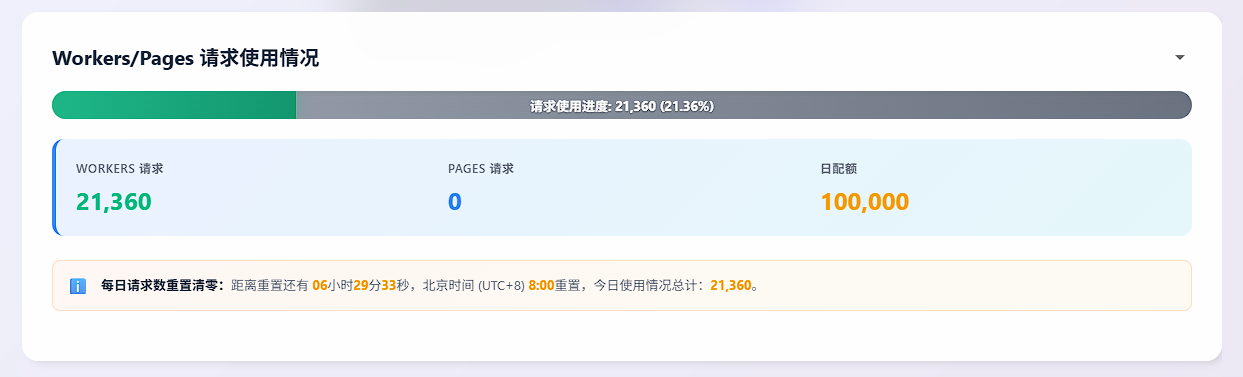
「🚀 点击展开 Workers/Pages 可用请求数统计 图文教程」
- 登录 Cloudflare,点击
计算和 AI>Workers 和 Pages,复制右下角Account ID备用; - 点击左侧
管理账户>账户 API 令牌>创建令牌; - API 令牌模板 选择
阅读分析数据和日志,点击使用模板; - 区域资源选择
账户的所有区域,再选择你的 CF 账户邮箱后,点击继续以显示摘要; - 点击
创建令牌; - 复制
API 令牌备用 - 返回 Edgetunnel2.0 管理页面,
🔔 消息通知设置>Cloudflare Workers/Pages 可用请求数统计>⚙️参数配置; - 填写
Account ID和API Token参数,并点击可用性验证; - 如提示
✅ 验证成功!并显示出今天的请求配额,则代表配置无误,点击保存即可; - 等待保存成功后自动刷新加载页面,即可看到
Workers/Pages 可用请求数统计信息;
🎉 彩蛋:可否将 EDT2.0 面板 作为 Snippets 节点 管理面板使用?
- 当然!就是这么简单!就是这么方便!!!
注意必须是 BPSUB 内的 Snippets 源码 才适配 edt2 的 路径传递参数 的高级功能(也就是自定义 ProxyIP 和 Socks5/HTTP 代理的部分);
「🚀 点击展开 EDT2.0 面板 作为 Snippets 节点 管理面板 图文教程」
- 首先你需要自行部署 Snippets 节点 ,这是部署 Snippets 节点 的 图文教程;
- 部署完成后,复制您 Snippets 节点 的
HOST和UUID,例如: - 进入你 Edgetunnel 项目 的 Pages 设置 页面,点击
设置选项卡,添加变量和机密: - 点击
+ 添加,添加UUID变量,填写对应值后,点击保存; - 点击右上角
创建部署,重新上传项目压缩包edgetunnel-main.zip, 重试部署后变量才会生效; - 部署环境选择
生产,点击从计算机中选择>上传压缩文件,选择第一步下载的edgetunnel-main.zip压缩包,等待上传完成; - 点击
保存并部署,等待部署完成; - 返回 Edgetunnel2.0 管理页面,查看
⚙️ 详细配置信息内的UUID参数,确认已变成我们的 Snippets 节点 的 UUID 后; - 点击修改
⚙️ 详细配置信息内的HOST参数,填写你的 Snippets 节点 的 HOST,例如bp.cmliussss.cloudns.org,然后点击保存即可;
🎉 彩蛋 2:10w 请求次数不够用?单面板 管理 多节点!
- 无敌!且可以有效降低 SNI 域名阻断情况(就是批量测试会出现 - 1 的情况),就是这么简单!就是这么方便!!!
2 个账号 部署即可实现 20w 请求数, 同理 3 个就是 30w,不够就自行续杯;
- 域名可以使用同一个域名绑定多个自定义域,如:
edt2.fxxk.cloudns.org绑定 第一个 EDT2.0 作为 面板edt2-2.fxxk.cloudns.org绑定 第二个 EDT2.0 作为 节点edt2-3.fxxk.cloudns.org绑定 第三个 EDT2.0 作为 节点- …
「🚀 点击展开 部署 EDT2.0 节点 绑定 EDT2.0 面板 图文教程」
- 前往 Edgetunnel2.0 管理页面,复制保存
⚙️ 详细配置信息内的UUID参数备用,例如: - 换号换号换号,用第二个 CF 账号部署第二个 Edgetunnel2.0 节点,依旧需要 edgetunnel-main.zip 压缩包:
- 进入项目设置页面,点击
设置选项卡,添加变量和机密: - 点击
+ 添加,类型文本变量名称UUID变量,变量值为刚才复制出来备用的UUID 后,点击保存; - 点击右上角
创建部署,重新上传项目压缩包edgetunnel-main.zip; - 部署环境选择
生产,点击从计算机中选择>上传压缩文件,选择第一步下载的edgetunnel-main.zip压缩包,等待上传完成; - 点击
保存并部署,等待部署完成; - 进入 Pages 应用程序,点击
自定义域选项卡,点击设置自定义域; - 添加自定义域,必须必须必须 不和面板域名一样即可,例如 edt2-2.fxxk.cloudns.org


